ഒറ്റ ക്ലിക്കിൽ എന്ന് ഞാൻ അല്പ്പം അതിശയോക്തി കലര്ത്തി പറഞ്ഞന്നേ ഉള്ളൂ.നമ്മുടെ സുഹൃത്തുക്കളുടെയോ അല്ലെങ്കിൽ നമ്മുടെ തന്നെ ഫേസ് ബുക്ക് ആൽബത്തിൽ ഉള്ള ഫോട്ടോകൾ ഡൌണ്ലോഡ് ചെയ്യണമെങ്കിൽ സാധാരണ നമ്മൾ എന്താ ചെയ്യുക ? ഓരോ ഫോട്ടോസ് സെലക്ട് ചെയ്തു സേവ് ചെയ്യുമല്ലേ? ( ഞാൻ അങ്ങിനെ ആയിരുന്നു.) എന്നാൽ ഇനി മുതൽ അങ്ങിനെ ബുദ്ധിമുട്ടേണ്ട ആവശ്യം ഇല്ല.വളരെ എളുപ്പത്തിൽ ഡൌണ്ലോഡ് ചെയ്യാൻ സാധിക്കും.
ഒറ്റ ക്ലിക്കിൽ എന്ന് ഞാൻ അല്പ്പം അതിശയോക്തി കലര്ത്തി പറഞ്ഞന്നേ ഉള്ളൂ.നമ്മുടെ സുഹൃത്തുക്കളുടെയോ അല്ലെങ്കിൽ നമ്മുടെ തന്നെ ഫേസ് ബുക്ക് ആൽബത്തിൽ ഉള്ള ഫോട്ടോകൾ ഡൌണ്ലോഡ് ചെയ്യണമെങ്കിൽ സാധാരണ നമ്മൾ എന്താ ചെയ്യുക ? ഓരോ ഫോട്ടോസ് സെലക്ട് ചെയ്തു സേവ് ചെയ്യുമല്ലേ? ( ഞാൻ അങ്ങിനെ ആയിരുന്നു.) എന്നാൽ ഇനി മുതൽ അങ്ങിനെ ബുദ്ധിമുട്ടേണ്ട ആവശ്യം ഇല്ല.വളരെ എളുപ്പത്തിൽ ഡൌണ്ലോഡ് ചെയ്യാൻ സാധിക്കും.
നമ്മളില് പലരും ഇന്റര് നെറ്റ് കഫെയിലോ സുഹൃത്തുക്കളുടെ സിസ്റ്റത്തിലോ ഫേസ് ബുക്ക് ഓപ്പണ് ചെയ്യുന്നവരാണ്.എന്നാല് അവിടെ നിന്നും നിങ്ങള് പ്രോപര് ആയി സൈന് ഔട്ട് ചെയ്യാന് മറന്നുവോ? ഇതു വായിച്ചപ്പോള് നിങ്ങള്ക്കും കണ്ഫ്യൂഷന് ആയോ? പേടിക്കണ്ട എവിടെയെല്ലാം നിങ്ങളുടെ ഫസിബുക് സൈന് ഇന് ആയി കിടക്കുന്നുണ്ടെന്ന് നമുക്ക് കണ്ടു പിടിക്കാം.കണ്ടു പിടിക്കുക മാത്രമല്ല എല്ലായിടത്തും സൈന് ഔട്ട് ചെയ്യുകയും ചെയ്യാം.അതെങ്ങിനെയെന്നല്ലേ ..ദാ..ഈ ചിത്രങ്ങള് പറഞ്ഞു തരും അതിനുള്ള വഴി.
Account Settings സെലക്ട് ചെയ്യുക.
Security സെലക്ട് ചെയ്യുക.
Active Sessions എന്നതിന് നേരെ കാണുന്ന Edit എന്നതില് ക്ലിക്ക് ചെയ്താല്,എവിടെയെല്ലാം നമ്മുടെ ഫേസ് ബുക്ക് സൈന് ഇന് ആണെന്ന് മനസ്സിലാക്കാന് സാധിക്കും.
എന്റെ ഫേസ് ബുക്ക് അക്കൗണ്ട് ഓഫീസിലും മൊബൈലിലും സൈന് ഇന് ആണെന്നാണ് താഴെ ചിത്രത്തില് കാണിച്ചിരിക്കുന്നത്.
അവിടെ നിന്നെല്ലാം സൈന് ഔട്ട് ആകണമെന്നുണ്ടെ ങ്കില് End Activity എന്നതില് ക്ലിക്ക് ചെയ്താല് മാത്രം മതിയാകും
ടിപ്പ് ഇഷ്ട്ടപെട്ടുവോ? അറിവുകള് നമ്മള് മാത്രം അറിഞ്ഞാല് മതിയോ? അറിവുകള്...അത് എത്ര ചെറുതായി കൊള്ളട്ടെ , പകര്ന്നു കൊടുക്കാനുള്ളതാണ് .താഴെ ക്ലിക്ക് ചെയ്തു സുഹൃത്തുക്കളുമായി പങ്കു വെക്കൂ.
നമ്മളില് പലരും ഇന്റര് നെറ്റ് കഫെയിലോ സുഹൃത്തുക്കളുടെ സിസ്റ്റത്തിലോ ഫേസ് ബുക്ക് ഓപ്പണ് ചെയ്യുന്നവരാണ്.എന്നാല് അവിടെ നിന്നും നിങ്ങള് പ്രോപര് ആയി സൈന് ഔട്ട് ചെയ്യാന് മറന്നുവോ? ഇതു വായിച്ചപ്പോള് നിങ്ങള്ക്കും കണ്ഫ്യൂഷന് ആയോ? പേടിക്കണ്ട എവിടെയെല്ലാം നിങ്ങളുടെ ഫസിബുക് സൈന് ഇന് ആയി കിടക്കുന്നുണ്ടെന്ന് നമുക്ക് കണ്ടു പിടിക്കാം.കണ്ടു പിടിക്കുക മാത്രമല്ല എല്ലായിടത്തും സൈന് ഔട്ട് ചെയ്യുകയും ചെയ്യാം.അതെങ്ങിനെയെന്നല്ലേ ..ദാ..ഈ ചിത്രങ്ങള് പറഞ്ഞു തരും അതിനുള്ള വഴി.
Account Settings സെലക്ട് ചെയ്യുക.
Security സെലക്ട് ചെയ്യുക.
Active Sessions എന്നതിന് നേരെ കാണുന്ന Edit എന്നതില് ക്ലിക്ക് ചെയ്താല്,എവിടെയെല്ലാം നമ്മുടെ ഫേസ് ബുക്ക് സൈന് ഇന് ആണെന്ന് മനസ്സിലാക്കാന് സാധിക്കും.
എന്റെ ഫേസ് ബുക്ക് അക്കൗണ്ട് ഓഫീസിലും മൊബൈലിലും സൈന് ഇന് ആണെന്നാണ് താഴെ ചിത്രത്തില് കാണിച്ചിരിക്കുന്നത്.
അവിടെ നിന്നെല്ലാം സൈന് ഔട്ട് ആകണമെന്നുണ്ടെ ങ്കില് End Activity എന്നതില് ക്ലിക്ക് ചെയ്താല് മാത്രം മതിയാകും
ടിപ്പ് ഇഷ്ട്ടപെട്ടുവോ? അറിവുകള് നമ്മള് മാത്രം അറിഞ്ഞാല് മതിയോ? അറിവുകള്...അത് എത്ര ചെറുതായി കൊള്ളട്ടെ , പകര്ന്നു കൊടുക്കാനുള്ളതാണ് .താഴെ ക്ലിക്ക് ചെയ്തു സുഹൃത്തുക്കളുമായി പങ്കു വെക്കൂ.
" 24 മണിക്കൂറും ഫേസ് ബുക്കില് തന്നെ ആണല്ലേ പണി ? വേറെ പണിയൊന്നും ഇല്ലെ? "
ഒരിക്കലെങ്കിലും ഈ ഡയലോഗ് കേള്ക്കാത്തവര് വളരെ ചുരുക്കമായിരിക്കും.ചോദിക്കുന്നവരും എപ്പോളും ഫേസ് ബുക്ക് യൂസ് ചെയ്യുന്നത് കൊണ്ടാണ് നമ്മളെ കാണുന്നത് എന്നത് മറ്റൊരു സത്യം.സ്വന്തം കാലു ചെളിയില് പൂത്തി മറ്റുള്ളവരെ മന്ദാ .. .മന്ദാ .. എന്ന് വിളിക്കുന്നവരുടെ കണ്ണില് നിന്നും മറഞ്ഞിരിക്കാനുള്ള വഴിയുമായാണ് ഇന്നെന്റെ വരവ്.
താഴെ ചിത്രത്തില് കാണിച്ചിരിക്കുന്ന പോലെ " chat " എന്നതില് ക്ലിക്ക് ചെയ്യുക
Advanced Settings എന്നത് സെലക്ട് ചെയ്യുക.
ഒന്നോ രണ്ടോ സുഹൃത്തുകളുടെ കണ്ണില് പെടാതെ ഒളിച്ചിരിക്കാന് " Turn on chat for all friends except ....." എന്നത് ടിക്ക് ചെയ്ത് താഴെ അവരുടെ പേര് ചേര്ക്കുക.ശേഷം save ചെയ്യുക.
ഒന്നോ രണ്ടോ സുഹൃത്തുക്കള് മാത്രം നമ്മളെ കണ്ടാല് മതിയെങ്കില് താഴെ കൊടുത്തിരിക്കുന്ന പോലെ ചെയ്യുക.
ആരും കാണണ്ടയെങ്കില് " Turn off chat " സെലക്ട് ചെയ്യുക.
നാളെ മുതല് എന്നെ ഫേസ് ബുക്കില് കണ്ടില്ലെങ്കില് തെറ്റിദ്ധരിക്കല്ലേ....
" 24 മണിക്കൂറും ഫേസ് ബുക്കില് തന്നെ ആണല്ലേ പണി ? വേറെ പണിയൊന്നും ഇല്ലെ? "
ഒരിക്കലെങ്കിലും ഈ ഡയലോഗ് കേള്ക്കാത്തവര് വളരെ ചുരുക്കമായിരിക്കും.ചോദിക്കുന്നവരും എപ്പോളും ഫേസ് ബുക്ക് യൂസ് ചെയ്യുന്നത് കൊണ്ടാണ് നമ്മളെ കാണുന്നത് എന്നത് മറ്റൊരു സത്യം.സ്വന്തം കാലു ചെളിയില് പൂത്തി മറ്റുള്ളവരെ മന്ദാ .. .മന്ദാ .. എന്ന് വിളിക്കുന്നവരുടെ കണ്ണില് നിന്നും മറഞ്ഞിരിക്കാനുള്ള വഴിയുമായാണ് ഇന്നെന്റെ വരവ്.
താഴെ ചിത്രത്തില് കാണിച്ചിരിക്കുന്ന പോലെ " chat " എന്നതില് ക്ലിക്ക് ചെയ്യുക
Advanced Settings എന്നത് സെലക്ട് ചെയ്യുക.
ഒന്നോ രണ്ടോ സുഹൃത്തുകളുടെ കണ്ണില് പെടാതെ ഒളിച്ചിരിക്കാന് " Turn on chat for all friends except ....." എന്നത് ടിക്ക് ചെയ്ത് താഴെ അവരുടെ പേര് ചേര്ക്കുക.ശേഷം save ചെയ്യുക.
ഒന്നോ രണ്ടോ സുഹൃത്തുക്കള് മാത്രം നമ്മളെ കണ്ടാല് മതിയെങ്കില് താഴെ കൊടുത്തിരിക്കുന്ന പോലെ ചെയ്യുക.
ആരും കാണണ്ടയെങ്കില് " Turn off chat " സെലക്ട് ചെയ്യുക.
നാളെ മുതല് എന്നെ ഫേസ് ബുക്കില് കണ്ടില്ലെങ്കില് തെറ്റിദ്ധരിക്കല്ലേ....
താഴെ ചിത്രത്തില് കാണിച്ചിരിക്കുന്ന പോലെ Account Settings സെലക്ട് ചെയ്യുക.
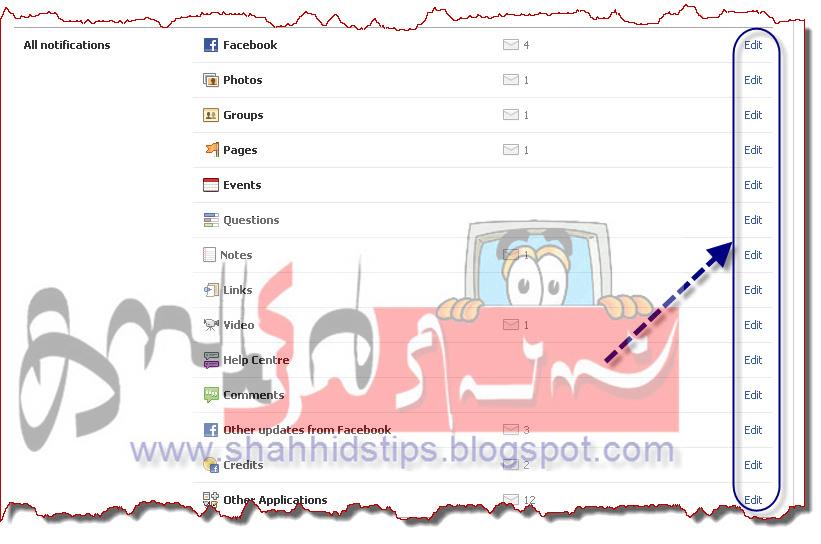
Notifications എന്നത് സെലക്ട് ചെയ്യുക.
Edit എന്നതില് ക്ലിക്ക് ചെയ്യുക. ( ഓരോന്നും seperat സെലക്ട് ചെയ്യുക.)
എല്ലാം untick കൊടുത്തു save changes ക്ലിക്ക് ചെയ്യുക.
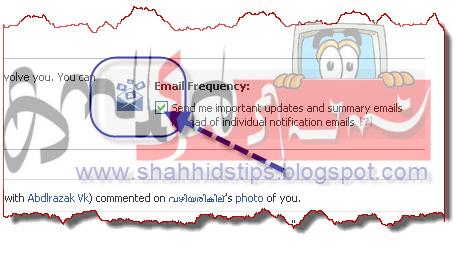
ഓരോന്നിനും സെപെരേറ്റ് മെയില് അയക്കാതെ ഒരു സമ്മറി ആയി മെയില് ലഭിക്കണമെന്നുണ്ടെങ്കില്
Email Frequency എന്നത് ടിക്ക് മാര്ക്ക് ചെയ്യുക.
താഴെ ചിത്രത്തില് കാണിച്ചിരിക്കുന്ന പോലെ Account Settings സെലക്ട് ചെയ്യുക.
Notifications എന്നത് സെലക്ട് ചെയ്യുക.
Edit എന്നതില് ക്ലിക്ക് ചെയ്യുക. ( ഓരോന്നും seperat സെലക്ട് ചെയ്യുക.)
എല്ലാം untick കൊടുത്തു save changes ക്ലിക്ക് ചെയ്യുക.
ഓരോന്നിനും സെപെരേറ്റ് മെയില് അയക്കാതെ ഒരു സമ്മറി ആയി മെയില് ലഭിക്കണമെന്നുണ്ടെങ്കില്
Email Frequency എന്നത് ടിക്ക് മാര്ക്ക് ചെയ്യുക.
പ്രൊഫൈല് പേജ് ഓപ്പണ് ചെയ്തു " About " എന്നതില് ക്ലിക്ക് ചെയ്യുക.
സ്ക്ക്രോള് ചെയ്യുമ്പോള് താഴെ " Contact info " എന്ന് കാണാം.അതിനടുത്ത് കാണുന്ന Edit ഇല് ക്ലിക്ക് ചെയ്യുക.
ഇമെയില് ഐ ഡി ഹൈഡ് ചെയ്യുവാന് "
Hidden From Time line " എന്നത് സെലക്ട് ചെയ്യുക.ഐഡി show ചെയ്യണമെങ്കില്
" Show On Time Line " എന്നതും സെലക്ട് ചെയ്തു
save ചെയ്യുക.

പ്രൊഫൈല് പേജ് ഓപ്പണ് ചെയ്തു " About " എന്നതില് ക്ലിക്ക് ചെയ്യുക.
സ്ക്ക്രോള് ചെയ്യുമ്പോള് താഴെ " Contact info " എന്ന് കാണാം.അതിനടുത്ത് കാണുന്ന Edit ഇല് ക്ലിക്ക് ചെയ്യുക.
ഇമെയില് ഐ ഡി ഹൈഡ് ചെയ്യുവാന് "
Hidden From Time line " എന്നത് സെലക്ട് ചെയ്യുക.ഐഡി show ചെയ്യണമെങ്കില്
" Show On Time Line " എന്നതും സെലക്ട് ചെയ്തു
save ചെയ്യുക.
ഫേസ് ബുക്ക് ടാഗിംഗ് നിയന്ത്രിക്കണമെങ്കില് ആദ്യം എന്താണ് ടാഗിംഗ് എന്ന് അറിയണം. ഫോട്ടോസ്,വീഡിയോസ് തുടങ്ങിയവ നമുക്ക് സുഹ്രുത്തുക്കലുമായി ഷെയര് ചെയ്യാന് ഫേസ് ബുക്കില് ഉപയോഗിക്കുന്ന സംവിധാനമാണ് ടാഗിംഗ്. നമ്മുടെ ഫോട്ടോ ആല്ബം പലപ്പോളും മറ്റു പലരും ആവശ്യമില്ലാത്ത ഫോട്ടോയും വീഡിയോയും കൊണ്ട് നിറക്കുമ്പോള് ഇതൊരു ശല്യമായി തോന്നാറുണ്ട്. ചില സെറ്റിംഗ്സിലൂടെ നമുക്ക് ടാഗിംഗ് നിയന്ത്രിക്കാം.
താഴെ കൊടുത്തിരിക്കുന്ന ചിത്രത്തില് കാണുന്ന പോലെ Privacy Settings സെലക്ട് ചെയ്യുക.
Timeline & Tagging എന്നതിന് നേരെ കാണുന്ന Edit Settings എന്നത് ക്ലിക്ക് ചെയ്യുക.
Disabled എന്നത് Enable ആക്കുക.
Enable ആക്കിയതിന് ശേഷം Back എന്നതില് ക്ലിക്കുക.
ഇനി ആരെങ്കിലും ടാഗ് ചെയ്യുമ്പോള് നമ്മുടെ അനുവാദം ചോദിച്ചു താഴെ കാണുന്ന പോലെ ഒരു നോട്ടിഫികേഷന് വരും.നമ്മള് Approve കൊടുത്താലേ ഇവയെല്ലാം ടാഗ് ചെയ്യപ്പെടുകയുള്ളൂ.
ഫേസ് ബുക്ക് ടാഗിംഗ് നിയന്ത്രിക്കണമെങ്കില് ആദ്യം എന്താണ് ടാഗിംഗ് എന്ന് അറിയണം. ഫോട്ടോസ്,വീഡിയോസ് തുടങ്ങിയവ നമുക്ക് സുഹ്രുത്തുക്കലുമായി ഷെയര് ചെയ്യാന് ഫേസ് ബുക്കില് ഉപയോഗിക്കുന്ന സംവിധാനമാണ് ടാഗിംഗ്. നമ്മുടെ ഫോട്ടോ ആല്ബം പലപ്പോളും മറ്റു പലരും ആവശ്യമില്ലാത്ത ഫോട്ടോയും വീഡിയോയും കൊണ്ട് നിറക്കുമ്പോള് ഇതൊരു ശല്യമായി തോന്നാറുണ്ട്. ചില സെറ്റിംഗ്സിലൂടെ നമുക്ക് ടാഗിംഗ് നിയന്ത്രിക്കാം.
താഴെ കൊടുത്തിരിക്കുന്ന ചിത്രത്തില് കാണുന്ന പോലെ Privacy Settings സെലക്ട് ചെയ്യുക.
Timeline & Tagging എന്നതിന് നേരെ കാണുന്ന Edit Settings എന്നത് ക്ലിക്ക് ചെയ്യുക.
Disabled എന്നത് Enable ആക്കുക.
Enable ആക്കിയതിന് ശേഷം Back എന്നതില് ക്ലിക്കുക.
ഇനി ആരെങ്കിലും ടാഗ് ചെയ്യുമ്പോള് നമ്മുടെ അനുവാദം ചോദിച്ചു താഴെ കാണുന്ന പോലെ ഒരു നോട്ടിഫികേഷന് വരും.നമ്മള് Approve കൊടുത്താലേ ഇവയെല്ലാം ടാഗ് ചെയ്യപ്പെടുകയുള്ളൂ.
സ്റ്റെപ്പ്
-1
സ്റ്റെപ്പ്
-2
“Delete My Account “ ഇല് ക്ലിക്ക് ചെയ്യുക
സ്റ്റെപ്പ്
-3
ഇപ്പോള് താഴെ കാണുന്ന
പോലെ ഒരു വിന്ഡോ
ഓപ്പണ് ആയിട്ടുണ്ടാകും.അതില് password, Captcha code.
എന്നിവ എന്റര് ചെയ്തു
ഓക്കേ കൊടുക്കുക.
ഡിലീറ്റ് ചെയ്തു 14 ദിവസം Sign In ചെയ്തില്ലേല് അക്കൗണ്ട് ഡിലീറ്റ്
ആയിക്കോളും.
ഡിലീറ്റ് ചെയ്തു നിങ്ങള്ക്ക് മനസ്സ്
മാറി വീണ്ടും Activate ചെയ്യണമെങ്കില് 14 ദിവസത്തിനകം
വീണ്ടും Sign In ചെയ്യണം
അഭിപ്രായം എഴുതാന് മറക്കല്ലേ...
സ്റ്റെപ്പ്
-1
സ്റ്റെപ്പ്
-2
“Delete My Account “ ഇല് ക്ലിക്ക് ചെയ്യുക
സ്റ്റെപ്പ്
-3
ഇപ്പോള് താഴെ കാണുന്ന
പോലെ ഒരു വിന്ഡോ
ഓപ്പണ് ആയിട്ടുണ്ടാകും.അതില് password, Captcha code.
എന്നിവ എന്റര് ചെയ്തു
ഓക്കേ കൊടുക്കുക.
ഡിലീറ്റ് ചെയ്തു 14 ദിവസം Sign In ചെയ്തില്ലേല് അക്കൗണ്ട് ഡിലീറ്റ്
ആയിക്കോളും.
ഡിലീറ്റ് ചെയ്തു നിങ്ങള്ക്ക് മനസ്സ്
മാറി വീണ്ടും Activate ചെയ്യണമെങ്കില് 14 ദിവസത്തിനകം
വീണ്ടും Sign In ചെയ്യണം
അഭിപ്രായം എഴുതാന് മറക്കല്ലേ...
ഫേസ് ബുക്കില് നിങ്ങള് ഒരാളെ ഫ്രണ്ടാക്കിയാല് മറ്റ് ഫ്രണ്ട്സിനെല്ലാം ഇയാളെ കാണാന് സാധിക്കും. ഇതല്ലാതെ ഒരാളെ മാത്രമായി മറയ്ക്കുക സാധ്യമല്ല. അല്ലെങ്കില് നിങ്ങളുടെ ഫ്രണ്ട്സ് ലിസ്റ്റ് മുഴുവനായും മറയ്ക്കണം. ഇതല്ലാതെ എന്താണ് വഴി.
ചെയ്തു നോക്കുക.
ആദ്യം നിങ്ങളുടെ ഫേസ് ബുക്ക് അക്കൗണ്ടില് പ്രൊഫൈല് എടുത്ത് ചെറിയ പെന്സില് ഐക്കണില് ക്ലിക്ക് ചെയ്യുക. (ഫ്രണ്ട്സ് സെക്ഷനില്)
friends and family ല്
Edit Profile വരുമ്പോള് താഴേക്ക് സ്ക്രോള് ചെയ്യുക.
ചെറിയ ഐക്കണ് കാണുന്നതില് ക്ലിക്ക് ചെയ്യുക. ലിസ്റ്റില് Only me സെലക്ട് ചെയ്താല് നിങ്ങള്ക്ക് മാത്രമേ നിങ്ങളുടെ ഫ്രണ്ട്സ് ലിസ്്റ്റ് കാണാന് സാധിക്കൂ.
ഒരു ഫ്രണ്ട് നിങ്ങളുടെ മുഴുവന് ഫ്രണ്ട്സിനെയും കാണുന്നത് തടയാന്
Custom എടുക്കുക.
മാര്ക്ക് കാണുന്നിടത്ത് ഫ്രണ്ടിന്റെ പേര് ടൈപ്പ് ചെയ്യുക. ഒന്നിലധികം പേരുണ്ടെങ്കില് അവരുടെ പേരും Hide this from എന്നിടത്ത് നല്കുക.
Save ചെയ്യുക.
ഇങ്ങനെ ചെയ്യുമ്പോള് ആ ഫ്രണ്ട്സിന് നിങ്ങളുടെ മറ്റ് ഫ്രണ്ട്സിനെയൊന്നും കാണാനാവില്ല. ഇത് അവരുടെ സംശയത്തിനിടയാക്കിയേക്കും
ഫേസ് ബുക്കില് നിങ്ങള് ഒരാളെ ഫ്രണ്ടാക്കിയാല് മറ്റ് ഫ്രണ്ട്സിനെല്ലാം ഇയാളെ കാണാന് സാധിക്കും. ഇതല്ലാതെ ഒരാളെ മാത്രമായി മറയ്ക്കുക സാധ്യമല്ല. അല്ലെങ്കില് നിങ്ങളുടെ ഫ്രണ്ട്സ് ലിസ്റ്റ് മുഴുവനായും മറയ്ക്കണം. ഇതല്ലാതെ എന്താണ് വഴി.
ചെയ്തു നോക്കുക.
ആദ്യം നിങ്ങളുടെ ഫേസ് ബുക്ക് അക്കൗണ്ടില് പ്രൊഫൈല് എടുത്ത് ചെറിയ പെന്സില് ഐക്കണില് ക്ലിക്ക് ചെയ്യുക. (ഫ്രണ്ട്സ് സെക്ഷനില്)
friends and family ല്
Edit Profile വരുമ്പോള് താഴേക്ക് സ്ക്രോള് ചെയ്യുക.
ചെറിയ ഐക്കണ് കാണുന്നതില് ക്ലിക്ക് ചെയ്യുക. ലിസ്റ്റില് Only me സെലക്ട് ചെയ്താല് നിങ്ങള്ക്ക് മാത്രമേ നിങ്ങളുടെ ഫ്രണ്ട്സ് ലിസ്്റ്റ് കാണാന് സാധിക്കൂ.
ഒരു ഫ്രണ്ട് നിങ്ങളുടെ മുഴുവന് ഫ്രണ്ട്സിനെയും കാണുന്നത് തടയാന്
Custom എടുക്കുക.
മാര്ക്ക് കാണുന്നിടത്ത് ഫ്രണ്ടിന്റെ പേര് ടൈപ്പ് ചെയ്യുക. ഒന്നിലധികം പേരുണ്ടെങ്കില് അവരുടെ പേരും Hide this from എന്നിടത്ത് നല്കുക.
Save ചെയ്യുക.
ഇങ്ങനെ ചെയ്യുമ്പോള് ആ ഫ്രണ്ട്സിന് നിങ്ങളുടെ മറ്റ് ഫ്രണ്ട്സിനെയൊന്നും കാണാനാവില്ല. ഇത് അവരുടെ സംശയത്തിനിടയാക്കിയേക്കും
ജനപ്രിയ പോസ്റ്റുകള്
-
ഇതു നിങ്ങളില് പലര്ക്കും അറിയാവുന്ന ഒരു കാര്യമായിരിക്കും.അറിയുന്നവര് ക്ഷമിക്കുക.അറിയാത്തവര്ക്ക് ഷെയര് ചെയ്യുക. നമ്മള...
-
“വായിച്ചാല് വളരും, വായിച്ചില്ലെങ്കിലും വളരും… വായിച്ചാല് വിളയും, വായിച്ചില്ലെങ്കില് വളയും” എന്നാണ് കുഞ്ഞുണ്ണിമാഷ് എപ്പോഴും പറഞ്ഞ...
-
-
ഡെസ്ക്ടോപ്പ് ഐക്കണിലെ മാര്ക്ക് ഒരു അഭംഗിയായി തോനുന്നുണ്ടോ? എന്നാല് നമുക്കതൊന്നു മാറ്റി നോക്കിയാലോ?അത് വളരെ എളുപ്പമാണ്. എന്നിരുന്ന...
-
-
ജിമെയില് ഉപയോഗിച്ച് എസ് . എം . എസുകള് അയക്കാന് സാധിക്കും . ആദ്യം ജിമെയിലില് ലോഗിന് ചെയ്യുക പേജിന്റെ ഇടത് വശത്ത് chat ല് ...
-
1. ഓണ്സ്ക്രീന് കീബോര്ഡ്: ബാങ്കിംഗ് സൈറ്റുകള് കൈകാര്യം ചെയ്യുമ്പോള് ഓണ്സ്ക്രീന് കീബോര്ഡ് ഉപയോഗിക്കുക. സ്ക്രീനില് തെളിയുന്ന കീബ...
-
ചില രാജ്യങ്ങളില് ഓര് ക്കുട്ട് അത് പോലെ തന്നെ നമ്മുടെ പ്രിയപ്പെട്ട ഏതെങ്കിലും സൈറ്റുകള് , ചില ഡൌണ് ലോഡ് സൈറ്റുകള് ത...
-
ഒരു തവണ ഒരു സൈറ്റ് സന്ദര്ശിക്കുമ്പോള് ലോഗോ, പോലുള്ള റെമ്പരരി ഫയലുകള് കമ്പ്യൂട്ടര് / മൊബൈല് സൂക്ഷിച്ചു വെക്കും.. വീണ്ടും അതേ സൈറ്റ് ത...
-
ഓഫീസിലാണെങ്കിലും വീട്ടിലാണെങ്കിലും പേഴ്സണല് കമ്പ്യൂട്ടറുകള് എപ്പോഴും പാസ്വേഡ് ഉപയോഗിച്ച് സംരക്ഷിക്കേണ്ടത് ആവശ്യമാണ്. കാരണം ഔദ്യേ...