ഫോൾഡർ ഒളിപ്പിക്കാൻ പല വഴികൾ ഉണ്ട്.അവയിൽ വളരെ എളുപ്പം എന്ന് തോന്നിയ ഒന്നാണ് ഇന്നത്തെ ടിപ്പ്
- ഒളിപ്പിക്കാനുള്ള ഫോൾഡർ ആദ്യം തിരഞ്ഞെടുക്കുക.
- സ്റ്റാർട്ട് മെനു ഓപ്പണ് ചെയ്തു Character map എന്ന് ടൈപ്പ് ചെയ്തു സെർച്ച് ചെയ്യുക.
- ഇപ്പോൾ താഴെ കാണുന്ന പോലെ ഒരു വിൻഡോ ഓപ്പണ് ആയി വരും. അതിൽ നിന്നും " blank " ആയ ബോക്സ് സെലക്ട് ചെയ്യുക.
- Copy എന്നതിലും ഒന്ന് ക്ലിക്കുക.
- ഇനി ചെയ്യേണ്ടത് ഒളിപ്പിക്കേണ്ട ഫോൾഡർ Rename ചെയ്യലാണ്.
- Rename ക്ലിക്ക് ചെയ്തതിനു ശേഷം Ctrl കീയും V കീയും പ്രസ് ചെയ്യുക.ഇപ്പോൾ നമ്മൾ പേരില്ലാത്തൊരു ഫോൾഡർ ക്രിയേറ്റ് ചെയ്തു കഴിഞ്ഞു .
- ഇനി ചെയ്യേണ്ടത് ഫോൾഡർ ഇൻവിസിബിൾ ആക്കുകയാണ്. അതിനായി മൗസ് റൈറ്റ് ക്ലിക്ക് ചെയ്തു Properties എടുക്കുക.
- Customize സെലക്ട് ചെയ്യുക.
- Change Icon ക്ലിക്ക് ചെയ്യുക.
- താഴെ കാണുന്ന പോലെ ക്ലിക്ക് ചെയ്തു സ്ക്രോല് ചെയ്യുക.
- ബ്ലാങ്ക് ആയ ഇമേജ് സെലക്ട് ചെയ്യുക.
- OK പ്രസ് ചെയ്യുക.കഴിഞ്ഞു.ഇത്രയേ ഉള്ളൂ.ഇതൊരു വലിയ സംഭവമല്ലെങ്കിലും ആര്ക്കെങ്കിലുമൊക്കെ ഉപകാരപ്പെടുമായിരിക്കും.
ഫോൾഡർ ഒളിപ്പിക്കാൻ പല വഴികൾ ഉണ്ട്.അവയിൽ വളരെ എളുപ്പം എന്ന് തോന്നിയ ഒന്നാണ് ഇന്നത്തെ ടിപ്പ്
- ഒളിപ്പിക്കാനുള്ള ഫോൾഡർ ആദ്യം തിരഞ്ഞെടുക്കുക.
- സ്റ്റാർട്ട് മെനു ഓപ്പണ് ചെയ്തു Character map എന്ന് ടൈപ്പ് ചെയ്തു സെർച്ച് ചെയ്യുക.
- ഇപ്പോൾ താഴെ കാണുന്ന പോലെ ഒരു വിൻഡോ ഓപ്പണ് ആയി വരും. അതിൽ നിന്നും " blank " ആയ ബോക്സ് സെലക്ട് ചെയ്യുക.
- Copy എന്നതിലും ഒന്ന് ക്ലിക്കുക.
- ഇനി ചെയ്യേണ്ടത് ഒളിപ്പിക്കേണ്ട ഫോൾഡർ Rename ചെയ്യലാണ്.
- Rename ക്ലിക്ക് ചെയ്തതിനു ശേഷം Ctrl കീയും V കീയും പ്രസ് ചെയ്യുക.ഇപ്പോൾ നമ്മൾ പേരില്ലാത്തൊരു ഫോൾഡർ ക്രിയേറ്റ് ചെയ്തു കഴിഞ്ഞു .
- ഇനി ചെയ്യേണ്ടത് ഫോൾഡർ ഇൻവിസിബിൾ ആക്കുകയാണ്. അതിനായി മൗസ് റൈറ്റ് ക്ലിക്ക് ചെയ്തു Properties എടുക്കുക.
- Customize സെലക്ട് ചെയ്യുക.
- Change Icon ക്ലിക്ക് ചെയ്യുക.
- താഴെ കാണുന്ന പോലെ ക്ലിക്ക് ചെയ്തു സ്ക്രോല് ചെയ്യുക.
- ബ്ലാങ്ക് ആയ ഇമേജ് സെലക്ട് ചെയ്യുക.
- OK പ്രസ് ചെയ്യുക.കഴിഞ്ഞു.ഇത്രയേ ഉള്ളൂ.ഇതൊരു വലിയ സംഭവമല്ലെങ്കിലും ആര്ക്കെങ്കിലുമൊക്കെ ഉപകാരപ്പെടുമായിരിക്കും.
നെറ്റ് സ്ലോ ആയാൽ ഞങളുടെ IT Manager " എന്തുവാടേ..ഡൌണ്ലോഡ് ചെയുന്നത്" എന്ന് ചോദിച്ച് ആദ്യം ഓടിയെത്തുന്നത് എന്റെ സിസ്റ്റം ചെക്ക് ചെയ്യാനാണ്.എന്നെ അത്രക് വിശ്വാസമാണ്.പക്ഷെ ഞാൻ അത്തരക്കാരൻ ഒന്നും അല്ലാട്ടോ .വേണേൽ എന്റെ സിസ്റ്റം ചെക്ക് ചെയ്തോട്ടെ..ഡൌണ്ലോഡ് സോഫ്റ്റ് വെയറിന്റെ പൊടിപോലുമില്ല കണ്ടു പിടിക്കാൻ. അതെങ്ങിനെയാനെന്നോ?
യു ടോറന്റിൽ ചെയ്യുന്ന വിദ്യയേ എനിക്ക് അറിയുകയുള്ളു.ആദ്യം യു ടോറന്റ് ഓപ്പണ് ചെയ്യുക.
Options എന്നതില ക്ലിക്ക് ചെയ്യുക.
Preference സെലക്ട് ചെയ്യുക.
താഴെ കൊടുത്തിരിക്കുന്ന ചിത്രത്തിൽ ചുവന്ന ബോക്സ് ശ്രദ്ധിക്കുക.അതിൽ നമുക്ക് Hide / Unhide ചെയ്യുവാനുള്ള ഒരു കീ നമുക്ക് സെറ്റ് ചെയ്തു വെക്കാൻ സാധിക്കും.
ഞാൻ സെറ്റ് ചെയ്തു വെച്ചത് Alt +H എന്ന കീയാണ്.അതുപയോഗിച്ചു നമ്മുക്ക് ആവശ്യാനുസരണംHide / Unhide ചെയ്യാം.
നെറ്റ് സ്ലോ ആയാൽ ഞങളുടെ IT Manager " എന്തുവാടേ..ഡൌണ്ലോഡ് ചെയുന്നത്" എന്ന് ചോദിച്ച് ആദ്യം ഓടിയെത്തുന്നത് എന്റെ സിസ്റ്റം ചെക്ക് ചെയ്യാനാണ്.എന്നെ അത്രക് വിശ്വാസമാണ്.പക്ഷെ ഞാൻ അത്തരക്കാരൻ ഒന്നും അല്ലാട്ടോ .വേണേൽ എന്റെ സിസ്റ്റം ചെക്ക് ചെയ്തോട്ടെ..ഡൌണ്ലോഡ് സോഫ്റ്റ് വെയറിന്റെ പൊടിപോലുമില്ല കണ്ടു പിടിക്കാൻ. അതെങ്ങിനെയാനെന്നോ?
യു ടോറന്റിൽ ചെയ്യുന്ന വിദ്യയേ എനിക്ക് അറിയുകയുള്ളു.ആദ്യം യു ടോറന്റ് ഓപ്പണ് ചെയ്യുക.
Options എന്നതില ക്ലിക്ക് ചെയ്യുക.
Preference സെലക്ട് ചെയ്യുക.
താഴെ കൊടുത്തിരിക്കുന്ന ചിത്രത്തിൽ ചുവന്ന ബോക്സ് ശ്രദ്ധിക്കുക.അതിൽ നമുക്ക് Hide / Unhide ചെയ്യുവാനുള്ള ഒരു കീ നമുക്ക് സെറ്റ് ചെയ്തു വെക്കാൻ സാധിക്കും.
ഞാൻ സെറ്റ് ചെയ്തു വെച്ചത് Alt +H എന്ന കീയാണ്.അതുപയോഗിച്ചു നമ്മുക്ക് ആവശ്യാനുസരണംHide / Unhide ചെയ്യാം.
വിന്ഡോസ് 7 ല് സാധാരണ RUN സ്റ്റാര്ട്ട് മെനുവില് ഉണ്ടാവാറില്ല.
ചെറിയ ചില സെട്ടിങ്ങ്സിലൂടെ നമുക്ക് അത് വരുത്താന് സാധിക്കും .അതിനായി ആദ്യം സ്റ്റാര്ട്ട് മെനുവില് റൈറ്റ് ക്ലിക്ക് ചെയ്തു
Properties സെലക്ട് ചെയ്യുക.
Customize ക്ലിക്ക് ചെയ്യുക.
Run Command ടിക്ക് മാര്ക്ക് ചെയ്ത് OK ക്ലിക്ക് ചെയ്യുക.
ഇനി സ്റ്റാര്ട്ട് മെനു ഓപ്പണ് ആക്കി നോക്കൂ. Run Command വന്നതായി കാണാം.
വിന്ഡോസ് 7 ല് സാധാരണ RUN സ്റ്റാര്ട്ട് മെനുവില് ഉണ്ടാവാറില്ല.
ചെറിയ ചില സെട്ടിങ്ങ്സിലൂടെ നമുക്ക് അത് വരുത്താന് സാധിക്കും .അതിനായി ആദ്യം സ്റ്റാര്ട്ട് മെനുവില് റൈറ്റ് ക്ലിക്ക് ചെയ്തു
Properties സെലക്ട് ചെയ്യുക.
Customize ക്ലിക്ക് ചെയ്യുക.
Run Command ടിക്ക് മാര്ക്ക് ചെയ്ത് OK ക്ലിക്ക് ചെയ്യുക.
ഇനി സ്റ്റാര്ട്ട് മെനു ഓപ്പണ് ആക്കി നോക്കൂ. Run Command വന്നതായി കാണാം.
ഇതു എത്ര ആളുകള്ക്ക് ഉപകാരപ്പെടുമെന്ന് അറിയില്ല.എന്നിരുന്നാലും ഈ ടിപ്പ് ഞാന് നിങ്ങളുമായി പങ്കു വെക്കുന്നു.നിങ്ങളില്ലാതെ എനിക്കെന്താഘോഷം .ഒരേ സമയം ഒരുപാട് ഫോള്ഡര് ക്രിയേറ്റ് ഒന്നിച്ചു ക്രിയേറ്റ് ചെയ്യാന് പറ്റുന്ന ഒരു ട്രിക്ക് ആണ് ഇന്നത്തെ ടിപ്പ്.ഇതിനു
Text 2 Folders എന്നൊരു ചെറിയ പോര്ട്ടബിള് സോഫ്റ്റ്വെയര് ആവശ്യമാണ്.പോര്ട്ടബിള് എന്ന് വെച്ചാല്, ഇന്സ്റ്റാള് ചെയ്യേണ്ട ആവശ്യം ഇല്ല എന്നര്ത്ഥം.ഡബിള് ക്ലിക്ക് ചെയ്താല് മാത്രം മതി.
സോഫ്റ്റ് വെയര് ഇവിടെ നിന്നും
ഉപയോഗിക്കുന്ന വിധം
----------------------
1.ഡൌണ്ലോഡ് ചെയ്ത സോഫ്റ്റ് വെയര് ഡബിള് ക്ലിക്ക് ചെയ്തു ഓപ്പണ് ചെയ്യുക.
2.താഴെ കൊടുത്തിരിക്കുന്ന ചിത്രം നോക്കുക.അതില് "1" എന്ന് മാര്ക്ക് ചെയ്തിടത്ത് ക്ലിക്ക് ചെയ്തു ഫോള്ഡര് ക്രിയേറ്റ് ചെയ്യേണ്ട ലോകെഷന് സെലക്ട് ചെയ്യുക.
3. " Manual " എന്നത് ടിക്ക് മാര്ക്ക് ചെയ്യുക.
എനിക്ക്
D ഡ്രൈവില്
Movies എന്ന ഫോള്ഡരില് a ,b,c ,d ,e ,f ,g എന്നിങ്ങനെയാണ് ഫോള്ഡര് നിര്മിക്കെണ്ടത് ( താഴെ ചിത്രം നോക്കുക.)
4. ഫോള്ഡര്നെയിമും ലോകെഷനും സെലക്ട് ചെയ്തതിനു ശേഷം
Creat Folders എന്നതില് ക്ലിക്ക് ചെയ്യുക.
ഇനി ലോകെഷന് ഓപ്പണ് ചെയ്തു നോക്കൂ.ഫോള്ഡര് ക്രിയേറ്റ് ആയിട്ടുണ്ടാകും.
ഇതു എത്ര ആളുകള്ക്ക് ഉപകാരപ്പെടുമെന്ന് അറിയില്ല.എന്നിരുന്നാലും ഈ ടിപ്പ് ഞാന് നിങ്ങളുമായി പങ്കു വെക്കുന്നു.നിങ്ങളില്ലാതെ എനിക്കെന്താഘോഷം .ഒരേ സമയം ഒരുപാട് ഫോള്ഡര് ക്രിയേറ്റ് ഒന്നിച്ചു ക്രിയേറ്റ് ചെയ്യാന് പറ്റുന്ന ഒരു ട്രിക്ക് ആണ് ഇന്നത്തെ ടിപ്പ്.ഇതിനു
Text 2 Folders എന്നൊരു ചെറിയ പോര്ട്ടബിള് സോഫ്റ്റ്വെയര് ആവശ്യമാണ്.പോര്ട്ടബിള് എന്ന് വെച്ചാല്, ഇന്സ്റ്റാള് ചെയ്യേണ്ട ആവശ്യം ഇല്ല എന്നര്ത്ഥം.ഡബിള് ക്ലിക്ക് ചെയ്താല് മാത്രം മതി.
സോഫ്റ്റ് വെയര് ഇവിടെ നിന്നും
ഉപയോഗിക്കുന്ന വിധം
----------------------
1.ഡൌണ്ലോഡ് ചെയ്ത സോഫ്റ്റ് വെയര് ഡബിള് ക്ലിക്ക് ചെയ്തു ഓപ്പണ് ചെയ്യുക.
2.താഴെ കൊടുത്തിരിക്കുന്ന ചിത്രം നോക്കുക.അതില് "1" എന്ന് മാര്ക്ക് ചെയ്തിടത്ത് ക്ലിക്ക് ചെയ്തു ഫോള്ഡര് ക്രിയേറ്റ് ചെയ്യേണ്ട ലോകെഷന് സെലക്ട് ചെയ്യുക.
3. " Manual " എന്നത് ടിക്ക് മാര്ക്ക് ചെയ്യുക.
എനിക്ക്
D ഡ്രൈവില്
Movies എന്ന ഫോള്ഡരില് a ,b,c ,d ,e ,f ,g എന്നിങ്ങനെയാണ് ഫോള്ഡര് നിര്മിക്കെണ്ടത് ( താഴെ ചിത്രം നോക്കുക.)
4. ഫോള്ഡര്നെയിമും ലോകെഷനും സെലക്ട് ചെയ്തതിനു ശേഷം
Creat Folders എന്നതില് ക്ലിക്ക് ചെയ്യുക.
ഇനി ലോകെഷന് ഓപ്പണ് ചെയ്തു നോക്കൂ.ഫോള്ഡര് ക്രിയേറ്റ് ആയിട്ടുണ്ടാകും.
കണ്ട്രോള് പാനല് ഓപ്പണ് ചെയ്യുക.
System and Security ക്ലിക്ക് ചെയ്യുക.
Administrative Tools ക്ലിക്ക് ചെയ്യുക
Task Scheduler സെലക്ട് ചെയ്യുക.
Action എന്നതില് ക്ലിക്ക് ചെയ്യുക.
Create Basic Task സെലക്ട് ചെയ്യുക,
Name എന്നതില് PC Shutdown എന്ന് ടൈപ്പ് ചെയ്യുക.
ആവശ്യാനുസരണം ഒപ്ഷന് സെലക്ട് ചെയ്ത Next ക്ലിക്ക് ചെയ്യുക.
Date & Time സെറ്റ് ചെയ്തു Next ക്ലിക്ക് ചെയ്യുക.
Start a Program സെലക്ട് ചെയ്യുക.
"Program/script" text field ഇല് C:\Windows\System32\shutdown.exe എന്ന് ടൈപ്പ് ചെയ്യുക.
Add arguments text field ഇല് /s എന്നും ടൈപ്പ് ചെയ്യുക.
Finish ക്ലിക്ക് ചെയ്യുക.
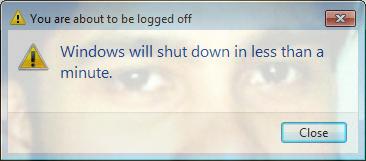
സെറ്റ് ചെയ്തു വെച്ചിരിക്കുന്ന സമയത്തിന് 1 മിനിറ്റ് മുന്പ് ഇതു പോലെ ഒരു മെസ്സേജ് വരും.
കണ്ട്രോള് പാനല് ഓപ്പണ് ചെയ്യുക.
System and Security ക്ലിക്ക് ചെയ്യുക.
Administrative Tools ക്ലിക്ക് ചെയ്യുക
Task Scheduler സെലക്ട് ചെയ്യുക.
Action എന്നതില് ക്ലിക്ക് ചെയ്യുക.
Create Basic Task സെലക്ട് ചെയ്യുക,
Name എന്നതില് PC Shutdown എന്ന് ടൈപ്പ് ചെയ്യുക.
ആവശ്യാനുസരണം ഒപ്ഷന് സെലക്ട് ചെയ്ത Next ക്ലിക്ക് ചെയ്യുക.
Date & Time സെറ്റ് ചെയ്തു Next ക്ലിക്ക് ചെയ്യുക.
Start a Program സെലക്ട് ചെയ്യുക.
"Program/script" text field ഇല് C:\Windows\System32\shutdown.exe എന്ന് ടൈപ്പ് ചെയ്യുക.
Add arguments text field ഇല് /s എന്നും ടൈപ്പ് ചെയ്യുക.
Finish ക്ലിക്ക് ചെയ്യുക.
സെറ്റ് ചെയ്തു വെച്ചിരിക്കുന്ന സമയത്തിന് 1 മിനിറ്റ് മുന്പ് ഇതു പോലെ ഒരു മെസ്സേജ് വരും.
ആദ്യം
Start ക്ലിക്ക്
ചെയ്ത്
അതില്
നിന്നും
Run ഓപ്പണ്
ചെയ്ത്
അതില്
diskpart എന്ന്
ടൈപ്പ്
ചെയ്ത്
Ok പ്രസ്
ചെയ്യുക.
അതില്
list volume എന്ന്
ടൈപ്പ്
ചെയ്ത്
Enter ക്ലിക്കുക.ഇപ്പോള് കമാന്ഡ് പ്രോംപ്റ്റ്
നിങ്ങളുടെ
കമ്പ്യൂട്ടറിലുള്ള
എല്ലാ
പാര്ട്ടീഷനുകളും
അതില്
പ്രദര്ശിപ്പിക്കും.
ഇനി
ചെയ്യേണ്ടത്
ഏത്
ഡ്രൈവ്
ആണോ
നിങ്ങള്ക്ക് ഹൈഡ് ചെയ്യേണ്ടത്
അതിനെ
സെലക്ട്
ചെയ്യുക.അതിനായി Select Volume # എന്ന കമാന്ഡ് ഉപയോഗിക്കാം.#
നു പകരം നിങ്ങള്ക്ക് ഹൈഡ് ചെയ്യേണ്ട ഡ്രൈവ് വോള്യം നമ്പറാണു ഉപയോഗിക്കേണ്ടത്.ഇവിടെ ഞാന് Volume 6 ലുള്ള ലെറ്റര് G യിലുള്ള DAD എന്ന ഡ്രൈവ് ആണ് സെലക്ട് ചെയ്യുന്നത്.അതുകൊണ്ട് select volume 6 എന്ന് ടൈപ്പ് ചെയ്യുന്നു.ശേഷം Enter ക്ലിക്കുക
തുടര്ന്ന് remove letter G എന്ന് കമന്റ് കൊടുത്ത് Enter ക്ലിക്കുക.ഇതോടുകൂടി കമ്പ്യൂട്ടറിലെ
G ഡ്രൈവ്
ഹിഡന്
ആയി
മാറുന്നു.
എങ്ങനെയാണ്
ഹൈഡ്
ആയ
ഡ്രൈവിനെ
അണ്ഹൈഡ്
ചെയ്യുന്നതെന്ന്
നോക്കാം..
അതിനായി
ആദ്യം,
ഡ്രൈവ്
ഹൈഡ്
ചെയ്യാനായി
മുകളില്
പറഞ്ഞ
സ്റ്റെപ്പുകള്
1-3 ആവര്ത്തിക്കുക.ശേഷം നാലാമത്തെ സ്റ്റെപ്പായി
assign letter G എന്ന്
ടൈപ്പ്
ചെയ്ത്
Enter ക്ലിക്കുക.ഇതോടു കൂടി ഹൈഡ് ആയ G ഡ്രൈവ് അണ്ഹൈഡ് ആകുന്നതായിരിക്കും.
ആദ്യം
Start ക്ലിക്ക്
ചെയ്ത്
അതില്
നിന്നും
Run ഓപ്പണ്
ചെയ്ത്
അതില്
diskpart എന്ന്
ടൈപ്പ്
ചെയ്ത്
Ok പ്രസ്
ചെയ്യുക.
അതില്
list volume എന്ന്
ടൈപ്പ്
ചെയ്ത്
Enter ക്ലിക്കുക.ഇപ്പോള് കമാന്ഡ് പ്രോംപ്റ്റ്
നിങ്ങളുടെ
കമ്പ്യൂട്ടറിലുള്ള
എല്ലാ
പാര്ട്ടീഷനുകളും
അതില്
പ്രദര്ശിപ്പിക്കും.
ഇനി
ചെയ്യേണ്ടത്
ഏത്
ഡ്രൈവ്
ആണോ
നിങ്ങള്ക്ക് ഹൈഡ് ചെയ്യേണ്ടത്
അതിനെ
സെലക്ട്
ചെയ്യുക.അതിനായി Select Volume # എന്ന കമാന്ഡ് ഉപയോഗിക്കാം.#
നു പകരം നിങ്ങള്ക്ക് ഹൈഡ് ചെയ്യേണ്ട ഡ്രൈവ് വോള്യം നമ്പറാണു ഉപയോഗിക്കേണ്ടത്.ഇവിടെ ഞാന് Volume 6 ലുള്ള ലെറ്റര് G യിലുള്ള DAD എന്ന ഡ്രൈവ് ആണ് സെലക്ട് ചെയ്യുന്നത്.അതുകൊണ്ട് select volume 6 എന്ന് ടൈപ്പ് ചെയ്യുന്നു.ശേഷം Enter ക്ലിക്കുക
തുടര്ന്ന് remove letter G എന്ന് കമന്റ് കൊടുത്ത് Enter ക്ലിക്കുക.ഇതോടുകൂടി കമ്പ്യൂട്ടറിലെ
G ഡ്രൈവ്
ഹിഡന്
ആയി
മാറുന്നു.
എങ്ങനെയാണ്
ഹൈഡ്
ആയ
ഡ്രൈവിനെ
അണ്ഹൈഡ്
ചെയ്യുന്നതെന്ന്
നോക്കാം..
അതിനായി
ആദ്യം,
ഡ്രൈവ്
ഹൈഡ്
ചെയ്യാനായി
മുകളില്
പറഞ്ഞ
സ്റ്റെപ്പുകള്
1-3 ആവര്ത്തിക്കുക.ശേഷം നാലാമത്തെ സ്റ്റെപ്പായി
assign letter G എന്ന്
ടൈപ്പ്
ചെയ്ത്
Enter ക്ലിക്കുക.ഇതോടു കൂടി ഹൈഡ് ആയ G ഡ്രൈവ് അണ്ഹൈഡ് ആകുന്നതായിരിക്കും.
ചില സമയത്ത് നമ്മള് വര്ക്ക് ചെയ്തു കൊണ്ടിരിക്കുമ്പോള് പൊടുന്നനെ ഡെസ്ക്ടോപ്പ് ഐക്കണുകള് അപ്രത്യക്ഷമാവുന്നത് കാണാം.ബാക്ക് ഗ്രൌണ്ട് ചിത്രം മാത്രമായിരിക്കും നമ്മള് കാണുക.ഇങ്ങിനെ അപ്രത്യക്ഷമായ ഐക്കണുകളെ എങ്ങിനെ തിരിച്ചെടുക്കാം എന്നതാണ് ഇന്നത്തെ ടിപ്പ് .
Ctrl ,Alt , Del എന്നീ കീ ഒന്നിച്ചു പ്രസ് ചെയ്തു 'Task Manager' ഓപ്പണ് ചെയ്യുക.
File എന്നതില് ക്ലിക്ക് ചെയ്തു 'New Task (Run...) സെലക്ട് ചെയ്യുക.
തുടര്ന്ന് ഓപ്പണ് ആയി വരുന്ന വിന്ഡോയില് explorer.exe എന്ന് ടൈപ്പ് ചെയ്തു ok കൊടുക്കുക.
ഇനി ഡെസ്ക്ടോപ്പ് നോക്കൂ. കാണാതായ ഐക്കണുകള് തിരിച്ചു വന്നതായി കാണാം.
ചില സമയത്ത് നമ്മള് വര്ക്ക് ചെയ്തു കൊണ്ടിരിക്കുമ്പോള് പൊടുന്നനെ ഡെസ്ക്ടോപ്പ് ഐക്കണുകള് അപ്രത്യക്ഷമാവുന്നത് കാണാം.ബാക്ക് ഗ്രൌണ്ട് ചിത്രം മാത്രമായിരിക്കും നമ്മള് കാണുക.ഇങ്ങിനെ അപ്രത്യക്ഷമായ ഐക്കണുകളെ എങ്ങിനെ തിരിച്ചെടുക്കാം എന്നതാണ് ഇന്നത്തെ ടിപ്പ് .
Ctrl ,Alt , Del എന്നീ കീ ഒന്നിച്ചു പ്രസ് ചെയ്തു 'Task Manager' ഓപ്പണ് ചെയ്യുക.
File എന്നതില് ക്ലിക്ക് ചെയ്തു 'New Task (Run...) സെലക്ട് ചെയ്യുക.
തുടര്ന്ന് ഓപ്പണ് ആയി വരുന്ന വിന്ഡോയില് explorer.exe എന്ന് ടൈപ്പ് ചെയ്തു ok കൊടുക്കുക.
ഇനി ഡെസ്ക്ടോപ്പ് നോക്കൂ. കാണാതായ ഐക്കണുകള് തിരിച്ചു വന്നതായി കാണാം.
ജനപ്രിയ പോസ്റ്റുകള്
-
ഇതു നിങ്ങളില് പലര്ക്കും അറിയാവുന്ന ഒരു കാര്യമായിരിക്കും.അറിയുന്നവര് ക്ഷമിക്കുക.അറിയാത്തവര്ക്ക് ഷെയര് ചെയ്യുക. നമ്മള...
-
“വായിച്ചാല് വളരും, വായിച്ചില്ലെങ്കിലും വളരും… വായിച്ചാല് വിളയും, വായിച്ചില്ലെങ്കില് വളയും” എന്നാണ് കുഞ്ഞുണ്ണിമാഷ് എപ്പോഴും പറഞ്ഞ...
-
-
ഡെസ്ക്ടോപ്പ് ഐക്കണിലെ മാര്ക്ക് ഒരു അഭംഗിയായി തോനുന്നുണ്ടോ? എന്നാല് നമുക്കതൊന്നു മാറ്റി നോക്കിയാലോ?അത് വളരെ എളുപ്പമാണ്. എന്നിരുന്ന...
-
-
ജിമെയില് ഉപയോഗിച്ച് എസ് . എം . എസുകള് അയക്കാന് സാധിക്കും . ആദ്യം ജിമെയിലില് ലോഗിന് ചെയ്യുക പേജിന്റെ ഇടത് വശത്ത് chat ല് ...
-
1. ഓണ്സ്ക്രീന് കീബോര്ഡ്: ബാങ്കിംഗ് സൈറ്റുകള് കൈകാര്യം ചെയ്യുമ്പോള് ഓണ്സ്ക്രീന് കീബോര്ഡ് ഉപയോഗിക്കുക. സ്ക്രീനില് തെളിയുന്ന കീബ...
-
ചില രാജ്യങ്ങളില് ഓര് ക്കുട്ട് അത് പോലെ തന്നെ നമ്മുടെ പ്രിയപ്പെട്ട ഏതെങ്കിലും സൈറ്റുകള് , ചില ഡൌണ് ലോഡ് സൈറ്റുകള് ത...
-
ഒരു തവണ ഒരു സൈറ്റ് സന്ദര്ശിക്കുമ്പോള് ലോഗോ, പോലുള്ള റെമ്പരരി ഫയലുകള് കമ്പ്യൂട്ടര് / മൊബൈല് സൂക്ഷിച്ചു വെക്കും.. വീണ്ടും അതേ സൈറ്റ് ത...
-
ഓഫീസിലാണെങ്കിലും വീട്ടിലാണെങ്കിലും പേഴ്സണല് കമ്പ്യൂട്ടറുകള് എപ്പോഴും പാസ്വേഡ് ഉപയോഗിച്ച് സംരക്ഷിക്കേണ്ടത് ആവശ്യമാണ്. കാരണം ഔദ്യേ...